Domain batterielampe.de kaufen?
Wir ziehen mit dem Projekt
batterielampe.de um.
Sind Sie am Kauf der Domain
batterielampe.de interessiert?
domain@kv-gmbh.de · 0541-91531010
Domain batterielampe.de kaufen?
Kann man die Minecraft Windows 10 Edition portabel machen?
Ja, es ist möglich, die Minecraft Windows 10 Edition portabel zu machen. Dazu kann man die App auf einen USB-Stick oder eine externe Festplatte kopieren und von dort aus starten. Es ist jedoch wichtig zu beachten, dass der USB-Stick oder die externe Festplatte mit demselben Computer verbunden sein muss, auf dem die App installiert ist. **
Wie kann ich bei Windows 10 Helligkeit einstellen?
Um die Helligkeit bei Windows 10 einzustellen, kannst du entweder die Tastenkombination "Windows + I" drücken, um die Einstellungen zu öffnen, oder auf das Benachrichtigungszentrum in der Taskleiste klicken und dort auf das Helligkeits-Symbol tippen. Alternativ kannst du auch in den Einstellungen unter "System" und "Anzeige" die Helligkeit anpassen. Dort kannst du entweder den Schieberegler verwenden oder den "Automatisch anpassen"-Schalter aktivieren, um die Helligkeit je nach Umgebungslicht automatisch anzupassen. Zusätzlich kannst du auch die Energieeinstellungen anpassen, um die Helligkeit zu optimieren und die Akkulaufzeit zu verlängern. **

Ähnliche Suchbegriffe für Windows
Top-Angebote
Produkte zum Begriff Windows:
-
Microsoft Windows 11 Pro für WindowsAusgewogenheit für Ihren Desktop Windows 11 verfügt über benutzerfreundliche Tools, mit denen Sie Ihren Bildschirmplatz optimieren und Ihre Produktivität maximieren können. Wenn Sie das mit einem Microsoft 365-Abonnement kombinieren, kann Sie nichts mehr aufhalten. Das Neuste in PC-Gaming-Leistung Spielen Sie die neuesten Spiele mit Grafiken, die mit der Realität konkurrieren. Spielen Sie mit Spielenden auf Konsole. Spielen Sie mit den Peripheriegeräten, die Sie lieben. Spielen Sie nach Ihren Vorstellungen – Windows 11 macht es möglich.156,97 €*Versand: 0,00 €Sichere Weiterleitung zum Anbieter
-
Heiting, Mareile: Windows 11Windows 11 , Das große Handbuch. Aktualisiertes Standardwerk für Einsteiger und Fortgeschrittene - inkl. aller Grundlagen und Profi-Tipps , Radlager > Sportfederung , Auflage: 5. Auflage, Erscheinungsjahr: 20231107, Produktform: Kartoniert, Autoren: Heiting, Mareile, Auflage: 24005, Auflage/Ausgabe: 5. Auflage, Seitenzahl/Blattzahl: 912, Themenüberschrift: COMPUTERS / Operating Systems / Windows Desktop, Keyword: Befehle; Computer PC; Hand-Buch Bücher lernen Tipps Workshops Wissen Anleitung Ratgeber verstehen; Microsoft Office; Praxisbuch; Ratgeber; Rheinwerk-Verlag; Tipps und Tricks; Windows-11-Wissen; Windows-Einstellungen; Windows-Grundlagen; Windows-Update; Windows-Upgrade, Fachschema: Betriebssystem (EDV)~Operating System~Windows 11~Betriebssystem (EDV) / Windows~MS-Windows~Windows, Sprache: Deutsch, Warengruppe: HC/Betriebssysteme/Benutzeroberflächen, Fachkategorie: Microsoft Windows, Thema: Verstehen, Text Sprache: ger, UNSPSC: 49019900, Warenverzeichnis für die Außenhandelsstatistik: 49019900, Verlag: Vierfarben, Verlag: Vierfarben, Verlag: Vierfarben, Länge: 241, Breite: 173, Höhe: 48, Gewicht: 1510, Produktform: Klappenbroschur, Genre: Mathematik/Naturwissenschaften/Technik/Medizin, Genre: Mathematik/Naturwissenschaften/Technik/Medizin, Vorgänger: 2789014, Vorgänger EAN: 9783842108905, Herkunftsland: DEUTSCHLAND (DE), Katalog: deutschsprachige Titel, Katalog: Gesamtkatalog, Katalog: Kennzeichnung von Titeln mit einer Relevanz > 30, Katalog: Lagerartikel, Book on Demand, ausgew. Medienartikel, Relevanz: 0300, Tendenz: -1, Unterkatalog: AK, Unterkatalog: Bücher, Unterkatalog: Hardcover, Unterkatalog: Lagerartikel, WolkenId: 265228719,90 €*Versand: 0,00 €Sichere Weiterleitung zum Anbieter
-
Microsoft Windows 11 Pro für WindowsWindows 11 bietet einen ruhigen und kreativen Raum, in dem du deinen Leidenschaften nachgehen kannst. Von einem frischen Startmenü bis hin zu Möglichkeiten, sich mit deinen Lieblingsmenschen, Nachrichten, Spielen und Inhalten zu verbinden – Windows 11 ist der Ort, an dem du auf natürliche Weise Ideen entwickeln, gestalten und dich ausdrücken kannst. Bleibe mit Microsoft Edge auf dem Laufenden und entdecke dein nächstes Lieblingsspiel mit dem Xbox Game Pass Ultimate.182,58 €*Versand: 0,00 €Sichere Weiterleitung zum Anbieter



-
Wie erhöhe ich die Helligkeit unter Windows 10?
Um die Helligkeit unter Windows 10 zu erhöhen, kannst du entweder die Tastenkombination "Fn" + "F8" verwenden, wenn dein Laptop über eine entsprechende Funktionstaste verfügt, oder du gehst in die Einstellungen und klickst auf "System" und dann auf "Anzeige". Dort findest du einen Schieberegler, mit dem du die Helligkeit anpassen kannst. **
-
Gibt es Treiber für die Helligkeit unter Windows 10?
Ja, Windows 10 enthält standardmäßig Treiber für die Helligkeitseinstellung von Bildschirmen. Diese Treiber ermöglichen es, die Helligkeit entweder über die Tastatur oder über die Energieeinstellungen des Betriebssystems anzupassen. In einigen Fällen kann es jedoch notwendig sein, spezifische Treiber für den Bildschirm oder die Grafikkarte zu installieren, um erweiterte Helligkeitseinstellungen nutzen zu können. **
-
Wie kann man die Helligkeit bei Windows 11 ändern?
Um die Helligkeit bei Windows 11 zu ändern, kannst du entweder die Tastenkombination "Windows + A" drücken, um das Aktionszentrum zu öffnen, und dann die Helligkeitsschieberegler verwenden, oder du kannst auf das Batteriesymbol in der Taskleiste klicken und dort die Helligkeit anpassen. Alternativ kannst du auch die Einstellungen öffnen, indem du auf das Startmenü klickst und dann auf das Zahnradsymbol klickst, und dort unter "System" die Helligkeitseinstellungen finden. **
-
Wie kann ich bei Windows 10 die Helligkeit einstellen?
Um die Helligkeit bei Windows 10 einzustellen, kannst du auf das Benachrichtigungsfeld in der Taskleiste klicken. Dort findest du das Helligkeits-Symbol, das aussieht wie eine Sonne. Durch Klicken auf das Symbol kannst du die Helligkeit erhöhen oder verringern. Alternativ kannst du auch in den Einstellungen unter "System" und "Anzeige" die Helligkeit anpassen. Es gibt auch Tastenkombinationen auf der Tastatur, um die Helligkeit schnell anzupassen, z.B. die Fn-Taste zusammen mit den Pfeiltasten nach oben oder unten. **

Wie kann man die Helligkeit bei Windows 10 einstellen?
Um die Helligkeit bei Windows 10 einzustellen, kannst du entweder die Tastenkombination "Windows + I" drücken, um die Einstellungen zu öffnen, oder auf das Benachrichtigungszentrum in der Taskleiste klicken und dort auf das Helligkeits-Symbol tippen. Alternativ kannst du auch in den Einstellungen unter "System" und "Anzeige" die Helligkeit anpassen. Zudem gibt es oft auch eine dedizierte Helligkeitstaste auf der Tastatur, die du verwenden kannst. Du kannst die Helligkeit auch automatisch anpassen lassen, indem du unter "Energieoptionen" die Einstellungen für den Bildschirm änderst. **
Wie stelle ich die Helligkeit bei Windows 7 ein?
Um die Helligkeit bei Windows 7 einzustellen, klicke auf das Startmenü und gehe zu "Systemsteuerung". Dort wählst du den Punkt "Energieoptionen" aus. Anschließend kannst du unter "Helligkeit anpassen" den Schieberegler verwenden, um die Helligkeit deines Bildschirms anzupassen. Alternativ kannst du auch die Tastenkombination "Fn" + "F5" oder "Fn" + "F6" verwenden, je nachdem welcher Shortcut auf deinem Laptop funktioniert. Nachdem du die gewünschte Helligkeit eingestellt hast, klicke auf "Änderungen speichern" oder "OK", um die Einstellungen zu übernehmen. **
Top-Angebote
Produkte zum Begriff Windows:
-
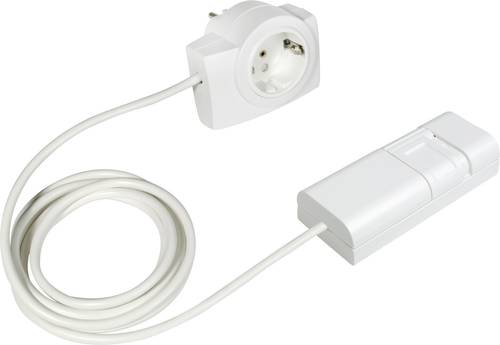
Schnurdimmer Geeignet für Leuchtmittel: LED-Lampe, Energiesparlampe, HalogenlampeWird vor die zu dimmende Lampe in die Steckdose gesteckt. Die Lampe wird mit dem Schiebeschalter des Schnurdimmers Ein-/Ausgeschaltet und über die Stellwalze stufenlos gedimmt.53,01 €*Versand: 0,00 €Sichere Weiterleitung zum Anbieter
-
Microsoft Windows 11 Pro für WindowsAusgewogenheit für Ihren Desktop Windows 11 verfügt über benutzerfreundliche Tools, mit denen Sie Ihren Bildschirmplatz optimieren und Ihre Produktivität maximieren können. Wenn Sie das mit einem Microsoft 365-Abonnement kombinieren, kann Sie nichts mehr aufhalten. Das Neuste in PC-Gaming-Leistung Spielen Sie die neuesten Spiele mit Grafiken, die mit der Realität konkurrieren. Spielen Sie mit Spielenden auf Konsole. Spielen Sie mit den Peripheriegeräten, die Sie lieben. Spielen Sie nach Ihren Vorstellungen – Windows 11 macht es möglich.156,97 €*Versand: 0,00 €Sichere Weiterleitung zum Anbieter
-
Heiting, Mareile: Windows 11Windows 11 , Das große Handbuch. Aktualisiertes Standardwerk für Einsteiger und Fortgeschrittene - inkl. aller Grundlagen und Profi-Tipps , Radlager > Sportfederung , Auflage: 5. Auflage, Erscheinungsjahr: 20231107, Produktform: Kartoniert, Autoren: Heiting, Mareile, Auflage: 24005, Auflage/Ausgabe: 5. Auflage, Seitenzahl/Blattzahl: 912, Themenüberschrift: COMPUTERS / Operating Systems / Windows Desktop, Keyword: Befehle; Computer PC; Hand-Buch Bücher lernen Tipps Workshops Wissen Anleitung Ratgeber verstehen; Microsoft Office; Praxisbuch; Ratgeber; Rheinwerk-Verlag; Tipps und Tricks; Windows-11-Wissen; Windows-Einstellungen; Windows-Grundlagen; Windows-Update; Windows-Upgrade, Fachschema: Betriebssystem (EDV)~Operating System~Windows 11~Betriebssystem (EDV) / Windows~MS-Windows~Windows, Sprache: Deutsch, Warengruppe: HC/Betriebssysteme/Benutzeroberflächen, Fachkategorie: Microsoft Windows, Thema: Verstehen, Text Sprache: ger, UNSPSC: 49019900, Warenverzeichnis für die Außenhandelsstatistik: 49019900, Verlag: Vierfarben, Verlag: Vierfarben, Verlag: Vierfarben, Länge: 241, Breite: 173, Höhe: 48, Gewicht: 1510, Produktform: Klappenbroschur, Genre: Mathematik/Naturwissenschaften/Technik/Medizin, Genre: Mathematik/Naturwissenschaften/Technik/Medizin, Vorgänger: 2789014, Vorgänger EAN: 9783842108905, Herkunftsland: DEUTSCHLAND (DE), Katalog: deutschsprachige Titel, Katalog: Gesamtkatalog, Katalog: Kennzeichnung von Titeln mit einer Relevanz > 30, Katalog: Lagerartikel, Book on Demand, ausgew. Medienartikel, Relevanz: 0300, Tendenz: -1, Unterkatalog: AK, Unterkatalog: Bücher, Unterkatalog: Hardcover, Unterkatalog: Lagerartikel, WolkenId: 265228719,90 €*Versand: 0,00 €Sichere Weiterleitung zum Anbieter
-
Kann man die Minecraft Windows 10 Edition portabel machen?
Ja, es ist möglich, die Minecraft Windows 10 Edition portabel zu machen. Dazu kann man die App auf einen USB-Stick oder eine externe Festplatte kopieren und von dort aus starten. Es ist jedoch wichtig zu beachten, dass der USB-Stick oder die externe Festplatte mit demselben Computer verbunden sein muss, auf dem die App installiert ist. **
-
Wie kann ich bei Windows 10 Helligkeit einstellen?
Um die Helligkeit bei Windows 10 einzustellen, kannst du entweder die Tastenkombination "Windows + I" drücken, um die Einstellungen zu öffnen, oder auf das Benachrichtigungszentrum in der Taskleiste klicken und dort auf das Helligkeits-Symbol tippen. Alternativ kannst du auch in den Einstellungen unter "System" und "Anzeige" die Helligkeit anpassen. Dort kannst du entweder den Schieberegler verwenden oder den "Automatisch anpassen"-Schalter aktivieren, um die Helligkeit je nach Umgebungslicht automatisch anzupassen. Zusätzlich kannst du auch die Energieeinstellungen anpassen, um die Helligkeit zu optimieren und die Akkulaufzeit zu verlängern. **
-
Wie erhöhe ich die Helligkeit unter Windows 10?
Um die Helligkeit unter Windows 10 zu erhöhen, kannst du entweder die Tastenkombination "Fn" + "F8" verwenden, wenn dein Laptop über eine entsprechende Funktionstaste verfügt, oder du gehst in die Einstellungen und klickst auf "System" und dann auf "Anzeige". Dort findest du einen Schieberegler, mit dem du die Helligkeit anpassen kannst. **
-
Gibt es Treiber für die Helligkeit unter Windows 10?
Ja, Windows 10 enthält standardmäßig Treiber für die Helligkeitseinstellung von Bildschirmen. Diese Treiber ermöglichen es, die Helligkeit entweder über die Tastatur oder über die Energieeinstellungen des Betriebssystems anzupassen. In einigen Fällen kann es jedoch notwendig sein, spezifische Treiber für den Bildschirm oder die Grafikkarte zu installieren, um erweiterte Helligkeitseinstellungen nutzen zu können. **
Ähnliche Suchbegriffe für Windows
-
Microsoft Windows 11 Pro für WindowsWindows 11 bietet einen ruhigen und kreativen Raum, in dem du deinen Leidenschaften nachgehen kannst. Von einem frischen Startmenü bis hin zu Möglichkeiten, sich mit deinen Lieblingsmenschen, Nachrichten, Spielen und Inhalten zu verbinden – Windows 11 ist der Ort, an dem du auf natürliche Weise Ideen entwickeln, gestalten und dich ausdrücken kannst. Bleibe mit Microsoft Edge auf dem Laufenden und entdecke dein nächstes Lieblingsspiel mit dem Xbox Game Pass Ultimate.182,58 €*Versand: 0,00 €Sichere Weiterleitung zum Anbieter
-
Microsoft Windows 11 Home für WindowsAusgewogenheit für Ihren Desktop Windows 11 verfügt über benutzerfreundliche Tools, mit denen Sie Ihren Bildschirmplatz optimieren und Ihre Produktivität maximieren können. Wenn Sie das mit einem Microsoft 365-Abonnement kombinieren, kann Sie nichts mehr aufhalten. Das Neuste in PC-Gaming-Leistung Spielen Sie die neuesten Spiele mit Grafiken, die mit der Realität konkurrieren. Spielen Sie mit Spielenden auf Konsole. Spielen Sie mit den Peripheriegeräten, die Sie lieben. Spielen Sie nach Ihren Vorstellungen – Windows 11 macht es möglich.60,90 €*Versand: 0,00 €Sichere Weiterleitung zum Anbieter
-
Microsoft Windows 11 Home für WindowsWindows 11 bietet einen ruhigen und kreativen Raum, in dem du deinen Leidenschaften nachgehen kannst. Von einem frischen Startmenü bis hin zu Möglichkeiten, sich mit den Lieblingsmenschen, Nachrichten, Spielen und Inhalten zu verbinden - Windows 11 ist der Ort, an dem du auf natürliche Weise Ideen entwickeln, gestalten und dich ausdrücken kannst. Ausserdem bleibe mit Microsoft Edge auf dem Laufenden und entdecke dein nächstes Lieblingsspiel mit dem Xbox Game Pass Ultimate.181,95 €*Versand: 0,00 €Sichere Weiterleitung zum Anbieter
-
Wie kann man die Helligkeit bei Windows 11 ändern?
Um die Helligkeit bei Windows 11 zu ändern, kannst du entweder die Tastenkombination "Windows + A" drücken, um das Aktionszentrum zu öffnen, und dann die Helligkeitsschieberegler verwenden, oder du kannst auf das Batteriesymbol in der Taskleiste klicken und dort die Helligkeit anpassen. Alternativ kannst du auch die Einstellungen öffnen, indem du auf das Startmenü klickst und dann auf das Zahnradsymbol klickst, und dort unter "System" die Helligkeitseinstellungen finden. **
-
Wie kann ich bei Windows 10 die Helligkeit einstellen?
Um die Helligkeit bei Windows 10 einzustellen, kannst du auf das Benachrichtigungsfeld in der Taskleiste klicken. Dort findest du das Helligkeits-Symbol, das aussieht wie eine Sonne. Durch Klicken auf das Symbol kannst du die Helligkeit erhöhen oder verringern. Alternativ kannst du auch in den Einstellungen unter "System" und "Anzeige" die Helligkeit anpassen. Es gibt auch Tastenkombinationen auf der Tastatur, um die Helligkeit schnell anzupassen, z.B. die Fn-Taste zusammen mit den Pfeiltasten nach oben oder unten. **
-
Wie kann man die Helligkeit bei Windows 10 einstellen?
Um die Helligkeit bei Windows 10 einzustellen, kannst du entweder die Tastenkombination "Windows + I" drücken, um die Einstellungen zu öffnen, oder auf das Benachrichtigungszentrum in der Taskleiste klicken und dort auf das Helligkeits-Symbol tippen. Alternativ kannst du auch in den Einstellungen unter "System" und "Anzeige" die Helligkeit anpassen. Zudem gibt es oft auch eine dedizierte Helligkeitstaste auf der Tastatur, die du verwenden kannst. Du kannst die Helligkeit auch automatisch anpassen lassen, indem du unter "Energieoptionen" die Einstellungen für den Bildschirm änderst. **
-
Wie stelle ich die Helligkeit bei Windows 7 ein?
Um die Helligkeit bei Windows 7 einzustellen, klicke auf das Startmenü und gehe zu "Systemsteuerung". Dort wählst du den Punkt "Energieoptionen" aus. Anschließend kannst du unter "Helligkeit anpassen" den Schieberegler verwenden, um die Helligkeit deines Bildschirms anzupassen. Alternativ kannst du auch die Tastenkombination "Fn" + "F5" oder "Fn" + "F6" verwenden, je nachdem welcher Shortcut auf deinem Laptop funktioniert. Nachdem du die gewünschte Helligkeit eingestellt hast, klicke auf "Änderungen speichern" oder "OK", um die Einstellungen zu übernehmen. **
* Alle Preise verstehen sich inklusive der gesetzlichen Mehrwertsteuer und ggf. zuzüglich Versandkosten. Die Angebotsinformationen basieren auf den Angaben des jeweiligen Shops und werden über automatisierte Prozesse aktualisiert. Eine Aktualisierung in Echtzeit findet nicht statt, so dass es im Einzelfall zu Abweichungen kommen kann. ** Hinweis: Teile dieses Inhalts wurden von KI erstellt.